本文适用于 Windows 10/11,并补充 Windows 7/8 安装包的选择方法。资料核对日期为 2026-07-31,具体版本请以你提供的下载页面为准。
Clash Party 是一款基于 Mihomo(Clash Meta)内核的桌面代理与规则分流客户端。它曾使用 Mihomo Party 名称,因此官方旧截图和部分安装命令中仍可能出现 Mihomo Party 或 mihomo-party,这是正常现象。
本文只介绍客户端安装和基本配置,不提供节点或订阅服务。请确保你的配置来源合法、可信。
一、下载 Clash Party
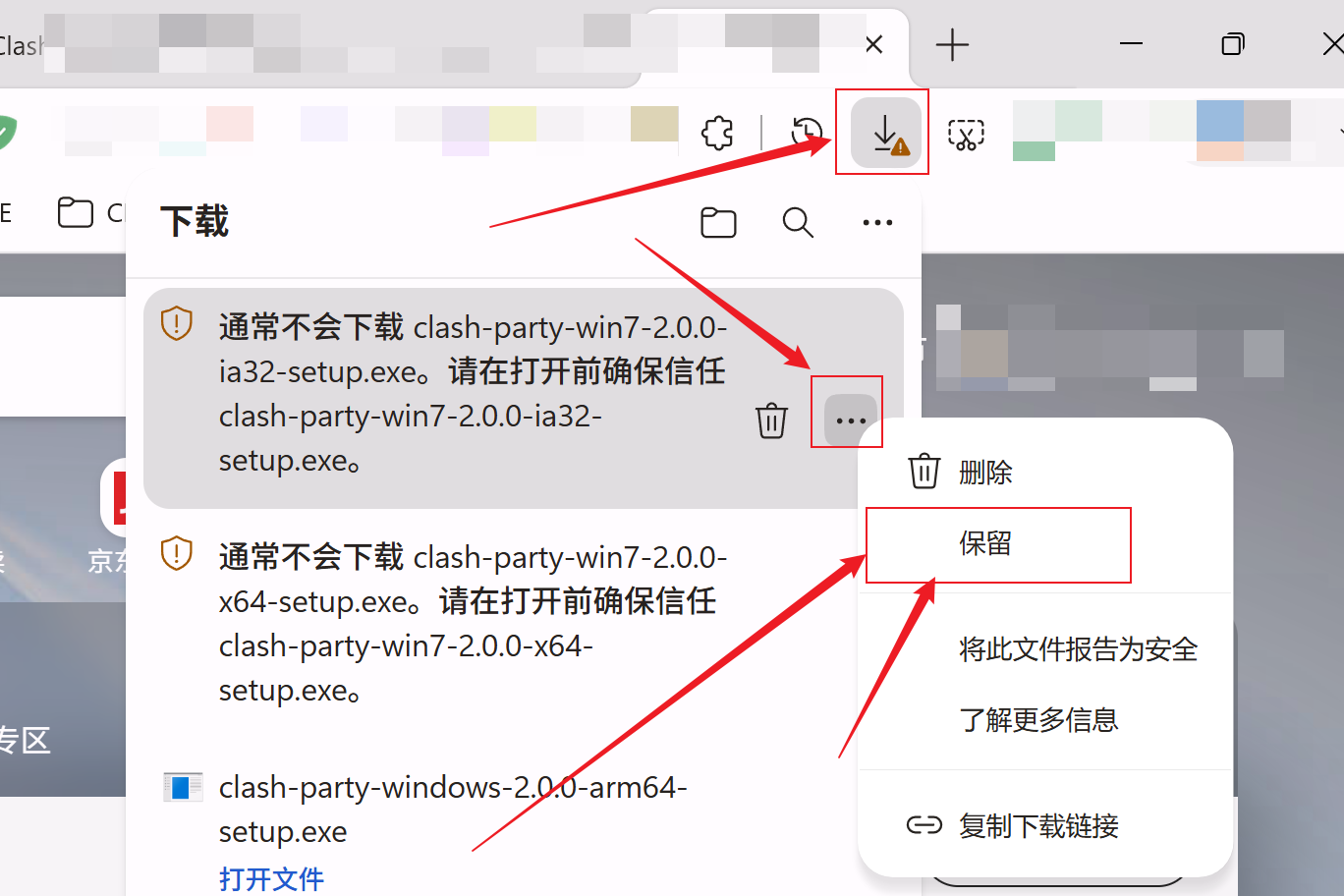
请先确认自己的 Windows 版本和系统类型,再选择对应的安装包。简单判断:
- Windows 10/11:通常选择 Windows x64;只有 ARM 设备才选择 ARM64,明确显示“32 位操作系统”时才选择 32 位。
- Windows 7/8:请选择带有 Win7/Win8 标识的安装包,不要选择 Windows 10/11 专用安装包。
| Windows 版本 | 架构 | 适用情况 | 下载地址 | 备用下载 |
|---|---|---|---|---|
| Windows 10/11 | 64 位 | 绝大多数 Intel/AMD 64 位电脑,推荐 | Windows 10/11 x64 版 | 备用下载 |
| Windows 10/11 | 64 位 | 使用 ARM 处理器的 Windows 设备 | Windows 10/11 ARM64 版 | 备用下载 |
| Windows 10/11 | 32 位 | 系统类型显示为“32 位操作系统” | Windows 10/11 32 位版 | 备用下载 |
| Windows 7/8 | 64 位 | 64 位 Windows 7/8 电脑 | Win7/Win8 x64 版 | 备用下载 |
| Windows 7/8 | 32 位 | 32 位 Windows 7/8 电脑 | Win7/Win8 32 位版 | 备用下载 |
如何查看 Windows 版本和系统类型
- Windows 10/11:打开 设置 → 系统 → 关于,查看“Windows 规格”和“系统类型”。
- Windows 7/8:打开 控制面板 → 系统和安全 → 系统,查看 Windows 版本和“系统类型”。
其中,x64 表示 Intel/AMD 64 位系统,ARM64 仅适用于 ARM 处理器设备,32 位 只能安装在 32 位系统上。如果仍不确定,优先根据“系统类型”选择,不要仅凭电脑品牌或型号判断。
下载完成后双击对应的 setup.exe;便携版则解压后运行程序。请确认链接指向你信任的下载站,不要安装来源不明的修改版。
二、安装客户端
- 双击下载的
setup.exe; - 按安装向导完成安装;
- 从开始菜单或桌面启动 Clash Party;
- 如果 Windows 安全提示请求网络访问,根据自己的网络环境允许专用网络访问。
三、导入订阅
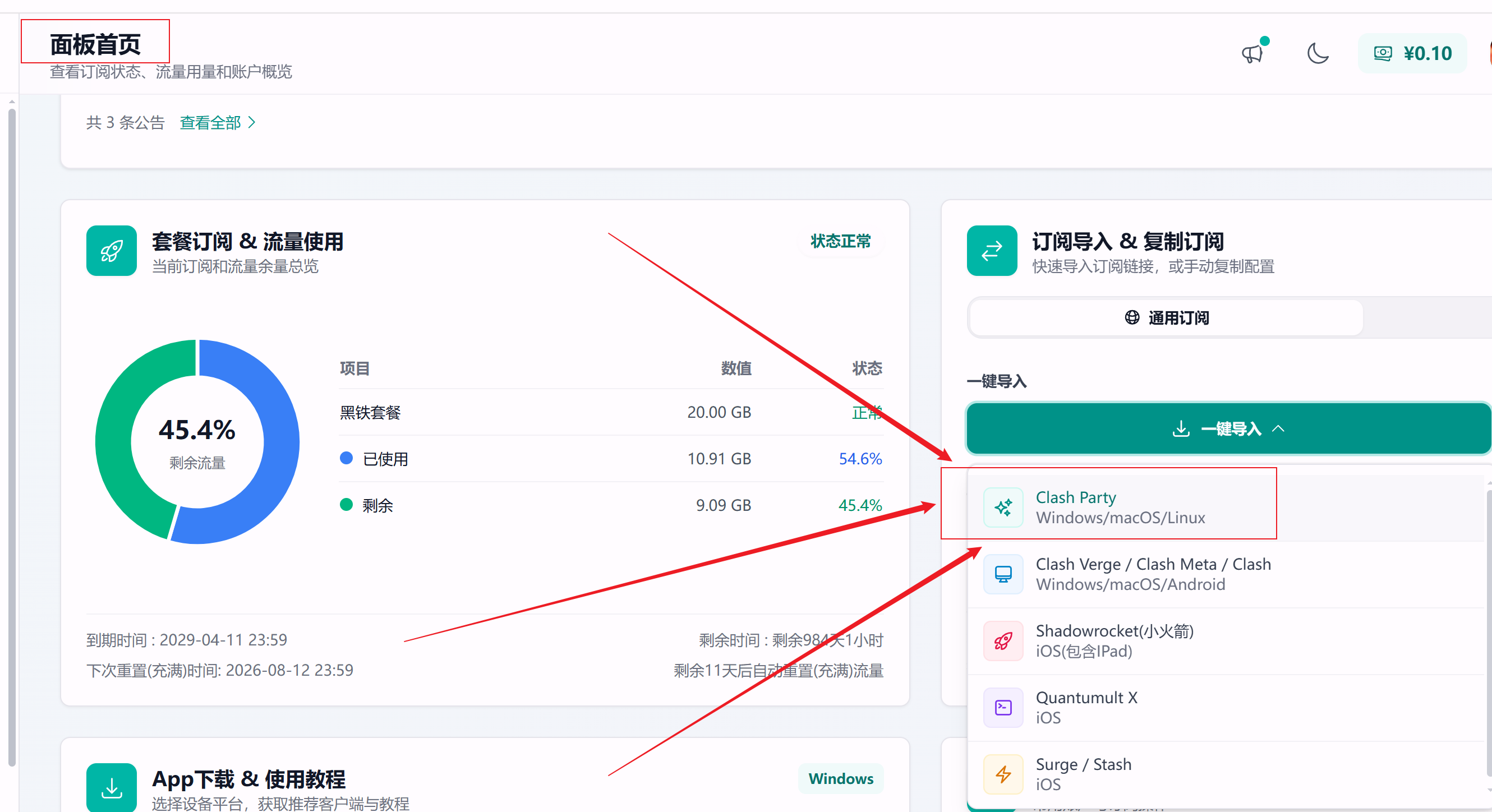
安装并启动 Clash Party 后,打开你使用的订阅服务商网站,在网站中完成订阅导入:
- 登录订阅服务商网站,进入首页、用户中心或订阅管理页面;
- 找到 一键导入 或 导入到客户端 入口,选择 Clash Party;如果网站没有单独列出 Clash Party,可查找 Clash / Mihomo / Clash Meta 导入选项;
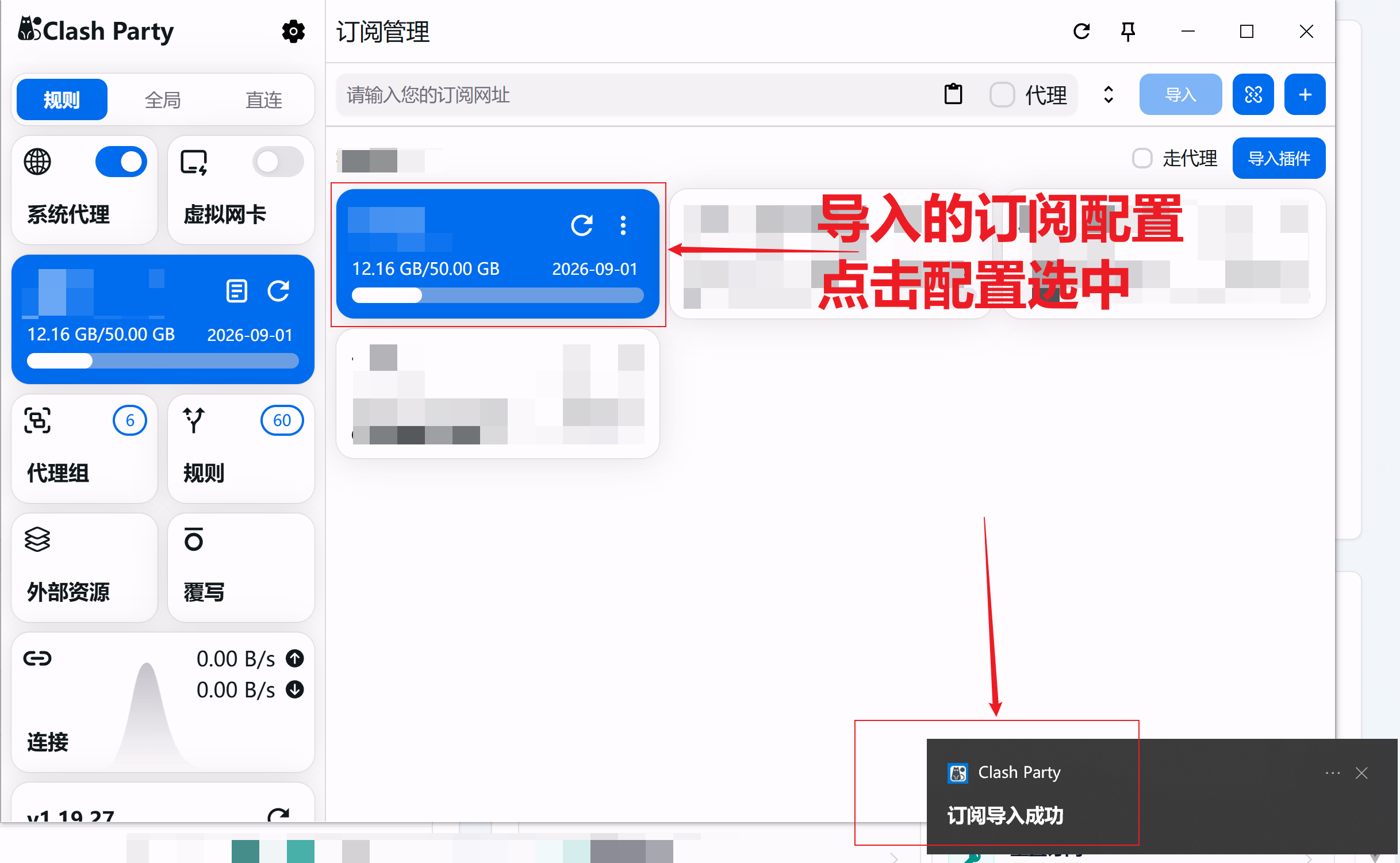
- 点击导入按钮后,浏览器会提示打开外部应用,确认打开 Clash Party;如果弹出应用选择窗口,请选择 Clash Party;
- 在 Clash Party 中按提示确认导入,等待订阅名称、流量和代理组加载完成。
订阅 URL 通常包含账户凭据,不要把它粘贴到公共网站、截图或聊天记录中。泄露后应立即在服务后台重置。
四、选择节点并开启代理
订阅导入成功后:
- 点击左侧 代理组;
- 展开需要使用的策略组;
- 使用“测试”按钮检查延迟;
- 选择自动策略或一个可用节点;
- 返回左侧,开启 系统代理。
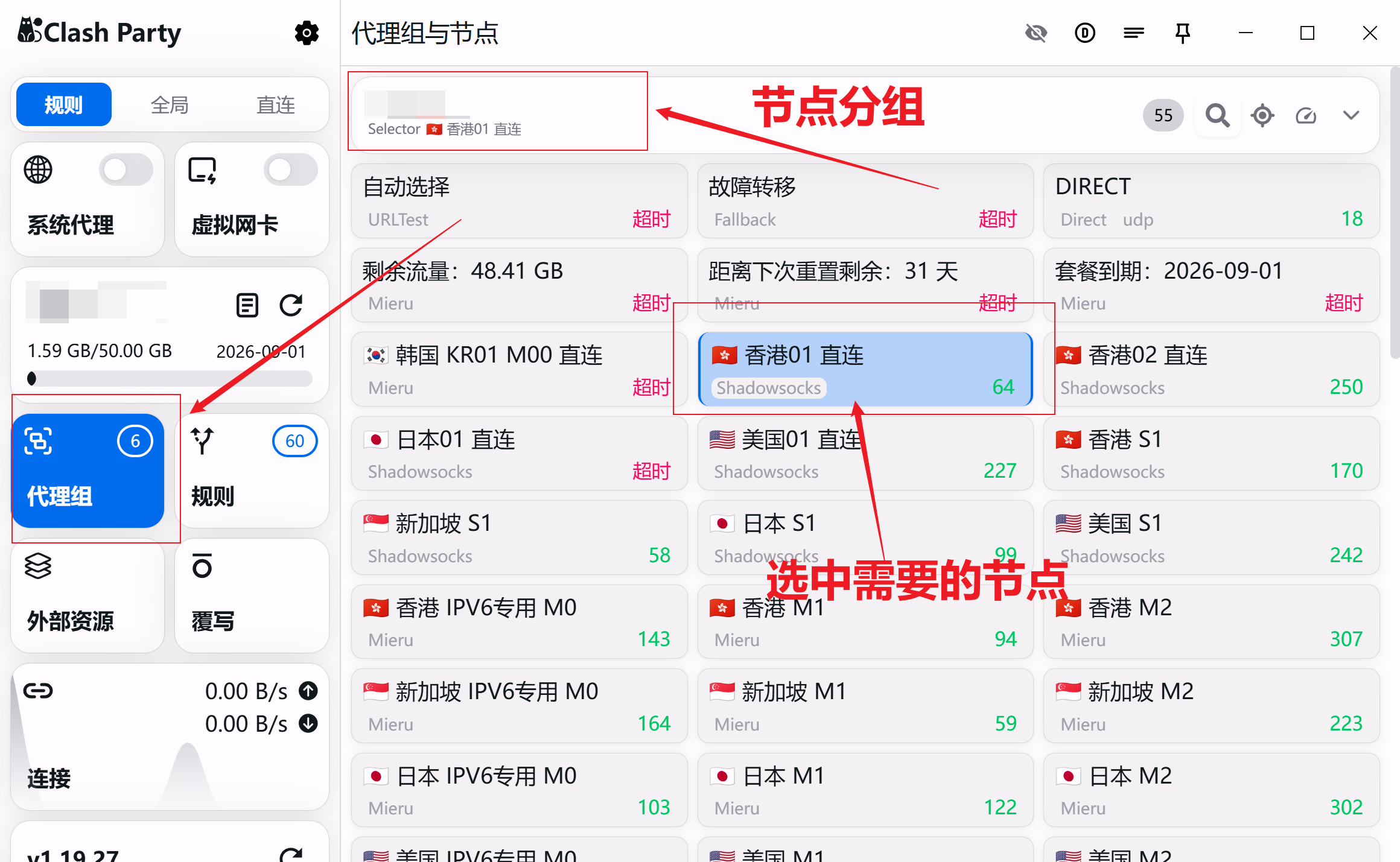
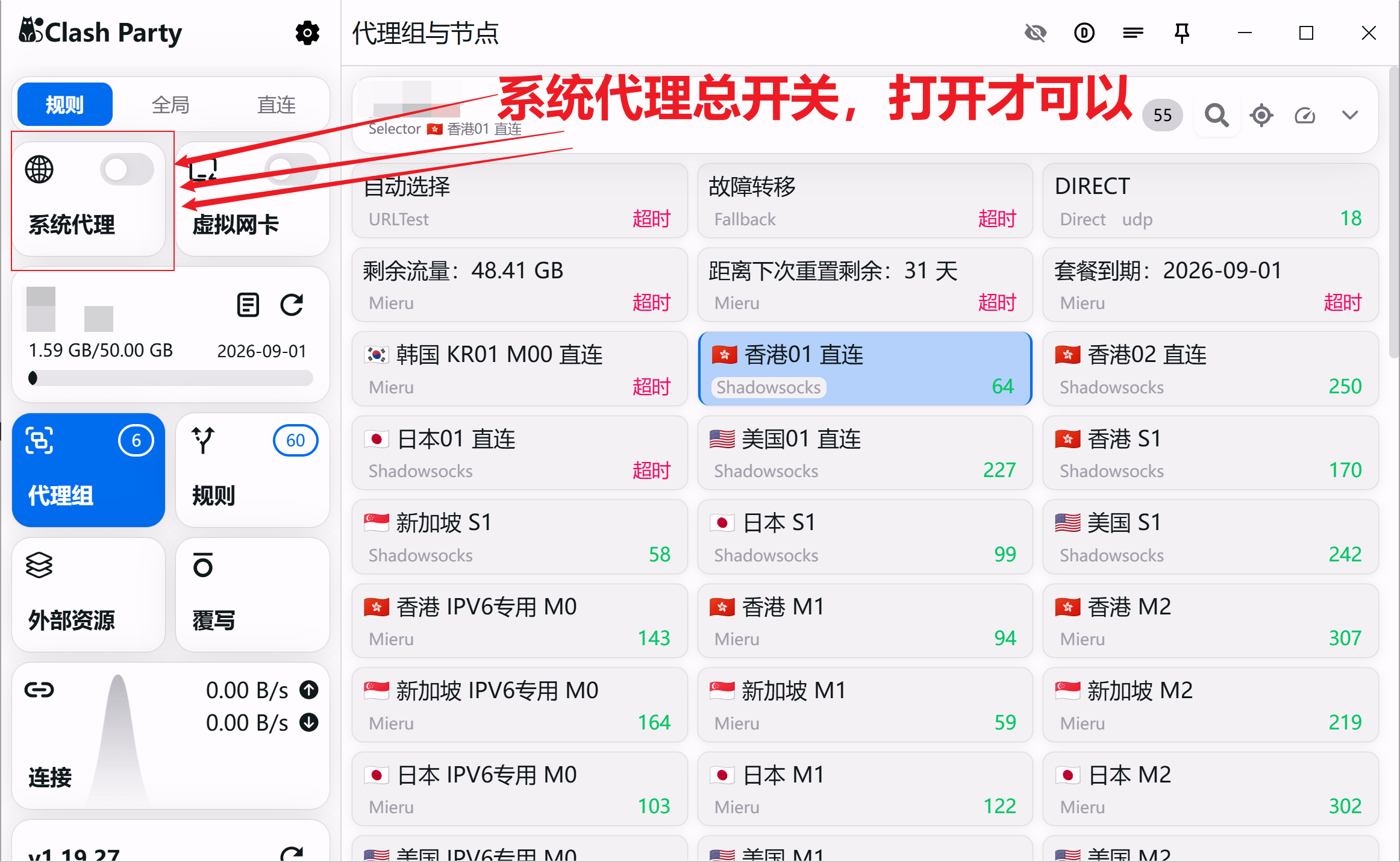
打开系统代理后,遵循 Windows 系统代理设置的浏览器和应用会通过 Clash Party。延迟只代表响应速度,不等于实际下载速度。
五、规则、全局和直连模式
界面左上方通常可以选择三种模式:
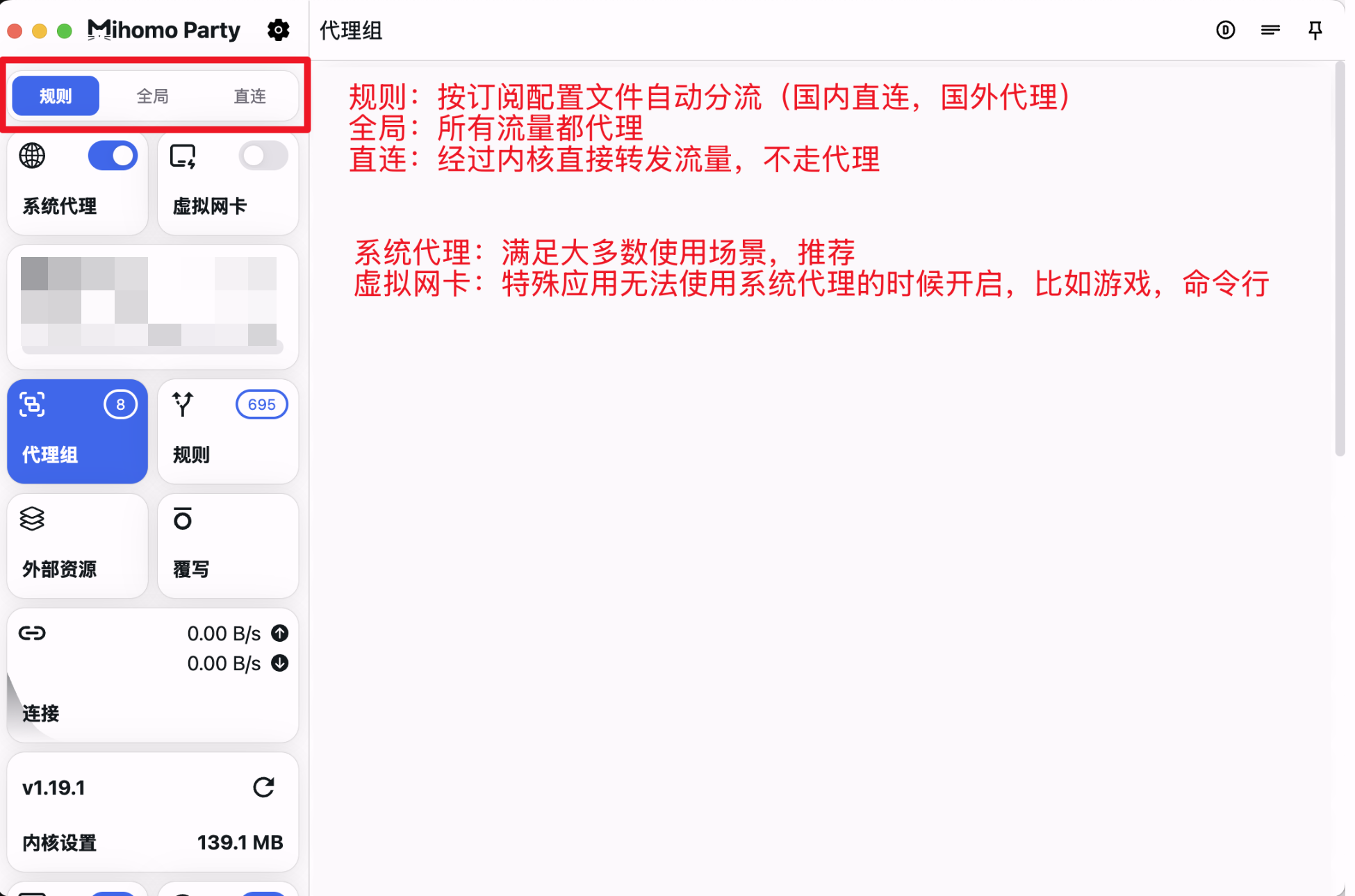
| 模式 | 说明 | 建议 |
|---|---|---|
| 规则 | 根据订阅中的规则决定代理或直连 | 日常使用首选 |
| 全局 | 大多数网络请求都通过所选代理节点 | 临时排查规则问题时使用 |
| 直连 | 请求直接访问目标,不经过代理 | 暂停代理或排查客户端问题时使用 |
长期使用全局模式可能增加订阅流量,也可能影响本地网站、局域网和部分办公软件。没有特殊需求时选择 规则。
六、系统代理与虚拟网卡
Clash Party 提供两种常见接管方式:
| 功能 | 适用情况 |
|---|---|
| 系统代理 | 浏览器和大多数遵循 Windows 代理设置的应用,日常优先使用 |
| 虚拟网卡(TUN) | 游戏、命令行工具或不遵循系统代理的应用 |
建议先只开启 系统代理。确认普通浏览器可以使用后,如果仍有特定应用不生效,再尝试开启 虚拟网卡。开启虚拟网卡时 Windows 可能要求管理员权限或安装网络组件。
不要同时运行其他代理、VPN、TUN、防火墙增强或广告过滤客户端,否则可能出现端口、路由和 DNS 冲突。
七、设置开机自启
打开右上角齿轮进入设置,找到 开机自启/登录时启动 并按需要开启。
官方文档特别提醒:如果 Windows 保留了系统代理,但 Clash Party 没有随开机启动,电脑可能在下次开机后无法正常上网。因此:
- 长期使用系统代理时,可以开启 Clash Party 开机自启;
- 退出或卸载客户端前,应先关闭 系统代理;
- 若开机后无法联网,可打开 Windows 设置 → 网络和 Internet → 代理,关闭手动代理服务器,然后重新启动 Clash Party。
八、更新订阅和软件
更新订阅
在订阅卡片旁点击刷新图标,等待订阅重新下载。更新后检查代理组和节点数量是否正常。
更新 Clash Party
优先通过应用内更新或你维护的下载页面获取新版本。安装版通常可以直接覆盖安装;便携版升级前应备份工作目录和自定义配置。
九、常见问题
开机后无法联网
通常是 Windows 保留了系统代理,但 Clash Party 没有启动。打开 Clash Party,或者在 Windows 代理设置中关闭手动代理。恢复后开启 Clash Party 的开机自启。
导入订阅失败
- 检查订阅是否过期;
- 检查套餐流量是否用尽;
- 检查订阅 URL 是否可以在当前网络打开,可以尝试将订阅url粘贴到浏览器访问,看是否可以获取到一堆类似于乱码的字符串;
不要将订阅 URL 提交给来历不明的在线转换网站。
开启系统代理后浏览器仍无法访问
- 切换节点并重新测速;
- 确认模式不是“直连”;
- 检查是否同时运行其他代理或 VPN;
- 暂时关闭自定义覆写和复杂 DNS 配置;
- 关闭系统代理后重新开启;
- 查看 Clash Party 的连接记录和日志。
浏览器能用,但游戏或命令行不能用
这些程序可能不遵循 Windows 系统代理。确认普通代理已工作后,再尝试开启 虚拟网卡(TUN),并处理 Windows 弹出的权限请求。
虚拟网卡无法开启
- 退出其他 VPN 或代理工具;
- 以管理员身份重新启动 Clash Party;
- 检查安全软件是否阻止网络组件;
- 重启 Windows 后再试;
- 仍然失败时关闭虚拟网卡,先使用系统代理。
如何彻底退出
先关闭 系统代理 和 虚拟网卡,再从系统托盘图标中选择退出。只关闭主窗口可能会让程序继续在后台运行。